


TL;DR: Este artigo mostra como construir um agente de IA no Microsoft Foundry que, diariamente, resume os tickets com maior risco de violação de SLA. Usando Azure AI Search para grounding, Foundry IQ como knowledge base e Routines para agendamento, o agente é executado automaticamente às 9h. A mesma arquitetura serve para inventários, compliance ou health scores. Para empresas brasileiras, é uma forma nativa de automatizar triagem sem ferramentas externas.
O que você aprenderá?
- Conectar dados do Azure Blob Storage ao Azure AI Search para RAG
- Criar uma knowledge base do Foundry IQ a partir do índice de search
- Construir um agente grounded com instruções de triagem de SLA
- Agendar execuções diárias automáticas usando Routines
Tempo estimado: ~45 minutos | Pré-requisitos: Assinatura Azure, acesso ao Microsoft Foundry
Prepare o dataset no Blob Storage
Antes de o agente resumir riscos de SLA, ele precisa de um local confiável para buscar o contexto dos tickets. Neste exemplo, usamos um dataset sintético de tickets de suporte disponível no Hugging Face. Um subconjunto dos dados é enviado para um container privado no Azure Blob Storage e posteriormente indexado pelo Azure AI Search.
Instruções:
-
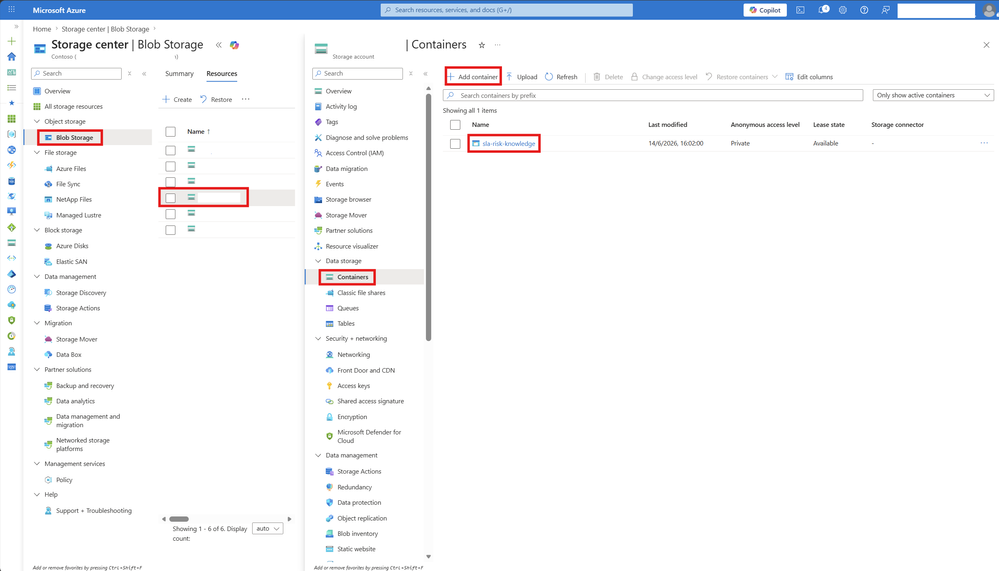
Abra o Azure Portal e vá para Storage Accounts.
-
Crie ou abra a storage account que deseja usar.
-
Na navegação à esquerda, selecione Data storage → Containers.
-
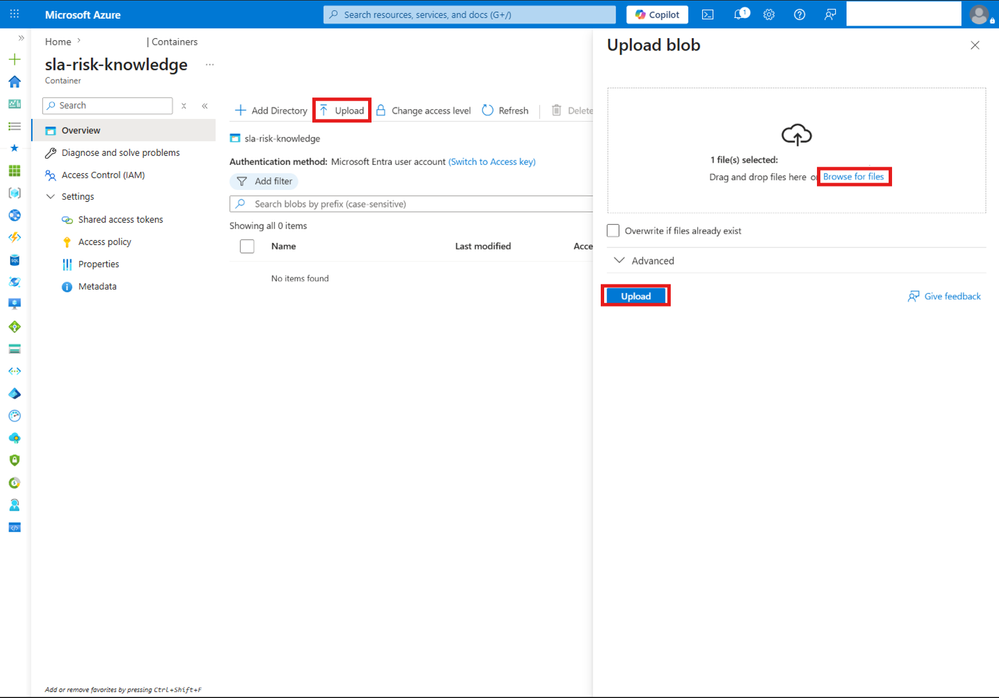
Crie um novo container para seus dados. Abra o container criado.
Nota de permissão: se o portal não conseguir listar ou fazer upload de blobs com a conta Entra logada, vá em Access Control (IAM) da storage account e atribua Storage Blob Data Contributor ao usuário. A etapa de indexação do Search também exige que a identidade gerenciada do serviço tenha Storage Blob Data Reader na storage account.
-
Na barra de ferramentas do container, clique em Upload.
-
No painel Upload blob, clique em Browse for files.
-
Selecione os arquivos desejados e clique em Upload.
Crie o índice vetorial do Azure AI Search
Agora que os dados estão no Blob Storage, o próximo passo é torná-los pesquisáveis para grounding. O Azure AI Search lê o conteúdo do container, fragmenta e vetoriza o texto, e cria o índice que o Foundry IQ usará como fonte de conhecimento para o agente.
Instruções:
-
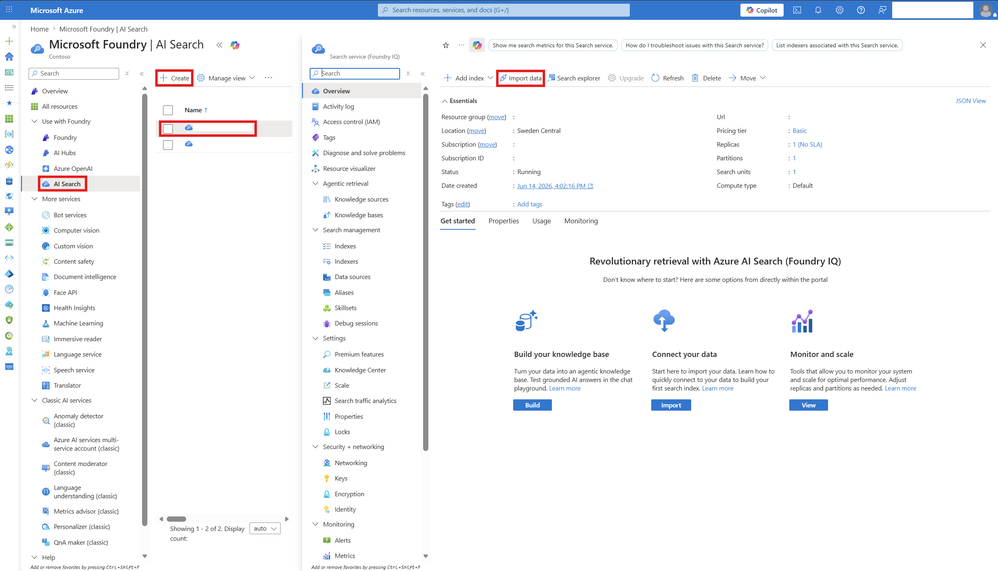
Vá para Azure AI Search. Crie um serviço ou selecione um existente. Clique em Import data.
-
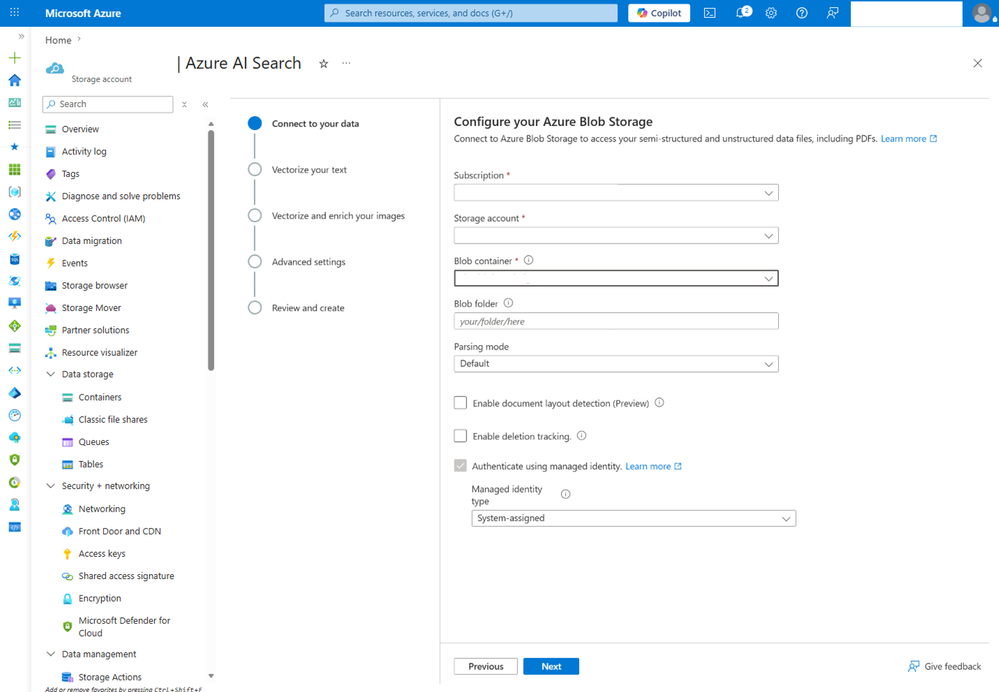
Em Choose a data source, selecione Azure Blob Storage.
-
Em What scenario are you targeting?, selecione RAG.
-
Configure a origem do blob: preencha subscription, storage account e container. Deixe parsing mode como default e authentication using managed identity como enabled. Clique em Next.
Nota de permissão: se o assistente de importação não conseguir ler do container, verifique se a identidade gerenciada do Search tem Storage Blob Data Reader. Se necessário, atribua também Reader para que o serviço resolva o recurso durante a importação.
-
Em Vectorize your text, no dropdown Kind, selecione Microsoft Foundry (isso substitui o Azure OpenAI padrão pelas capacidades de embedding integradas do Foundry). Selecione o projeto Foundry e o modelo de embedding desejado. Defina o tipo de autenticação como System assigned identity. Marque a caixa de custos adicionais e clique em Next.
-
Em Vectorize your images, mantenha desabilitado (os dados são texto, vetorização de texto é suficiente).
-
Em Advanced settings, mantenha os padrões e clique em Next.
-
Em Review and create, clique em Create.
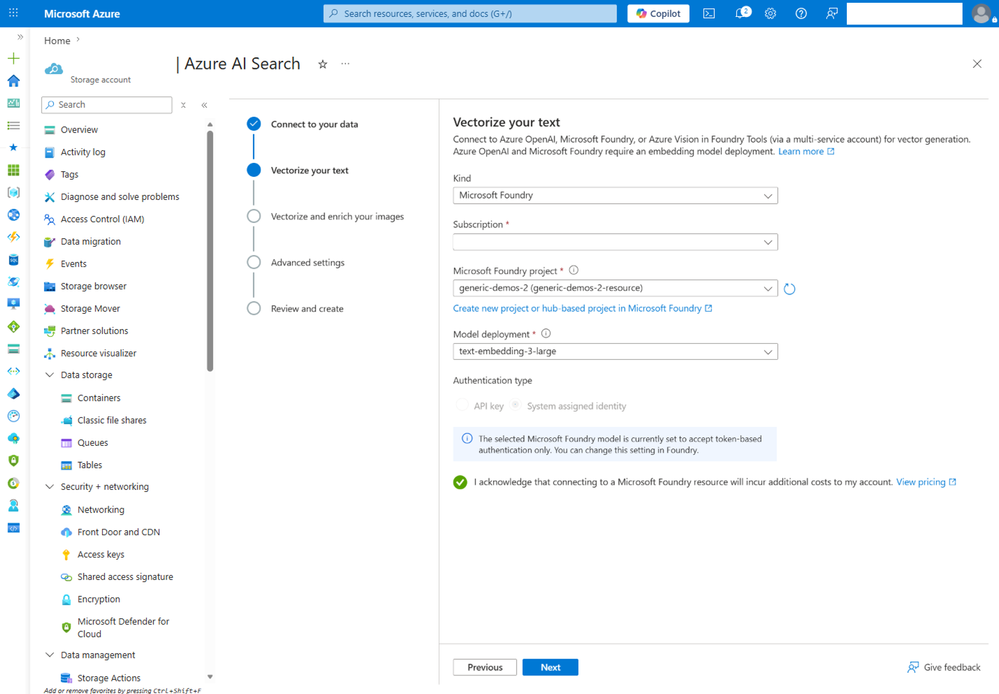
Quando a importação for concluída, o Azure AI Search cria o índice, o indexador e o skillset.
Conecte o Azure AI Search ao Foundry IQ e crie a knowledge base
Agora vamos conectar o Azure AI Search ao Foundry IQ para fazer RAG agentic entre fontes de dados.
Instruções:
-
Vá para Microsoft Foundry em https://ai.azure.com e selecione o projeto desejado.
-
Clique em Build no canto superior direito.
-
Na navegação à esquerda, clique em Knowledge.
-
No campo Foundry IQ resource, clique no dropdown.
-
Selecione o Azure AI Search que criamos.
-
Deixe Auth Type como API Key.
-
Clique em Connect. O Foundry IQ agora está conectado ao recurso de Search.
-
Clique em Create a knowledge base.
-
Em Choose a knowledge type, selecione Azure AI Search Index.
-
Clique em Connect.
-
No assistente, abra o dropdown Search index e selecione o índice criado.
-
Clique em Create / Next.
-
Após criar a knowledge source, selecione o modelo de chat/completions para a knowledge base. Abra o dropdown Model e escolha o modelo desejado. Clique em Save / Save knowledge base.
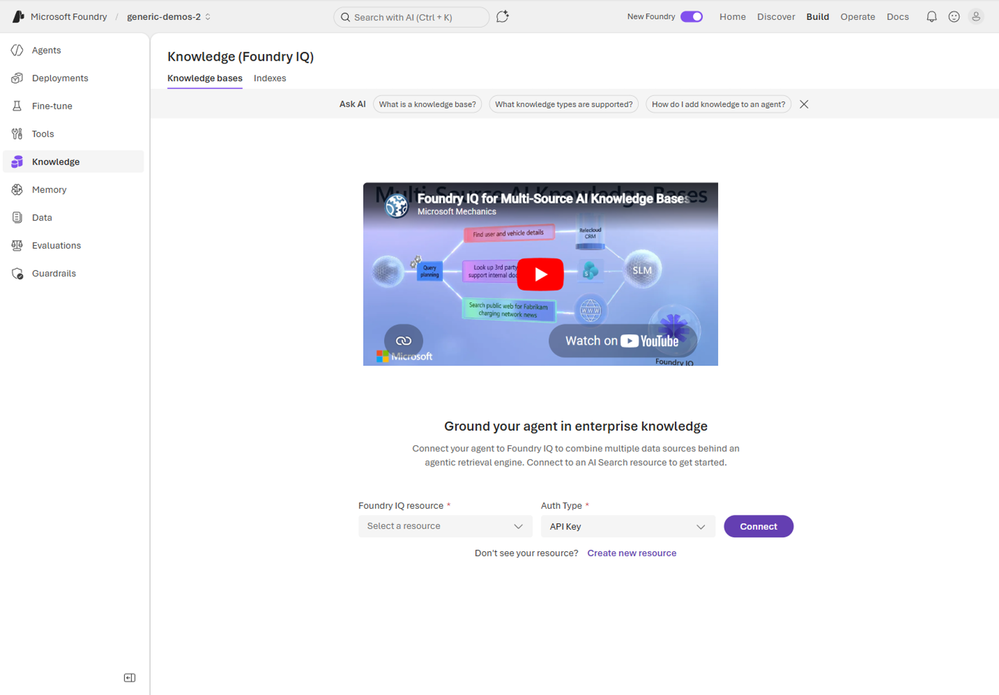
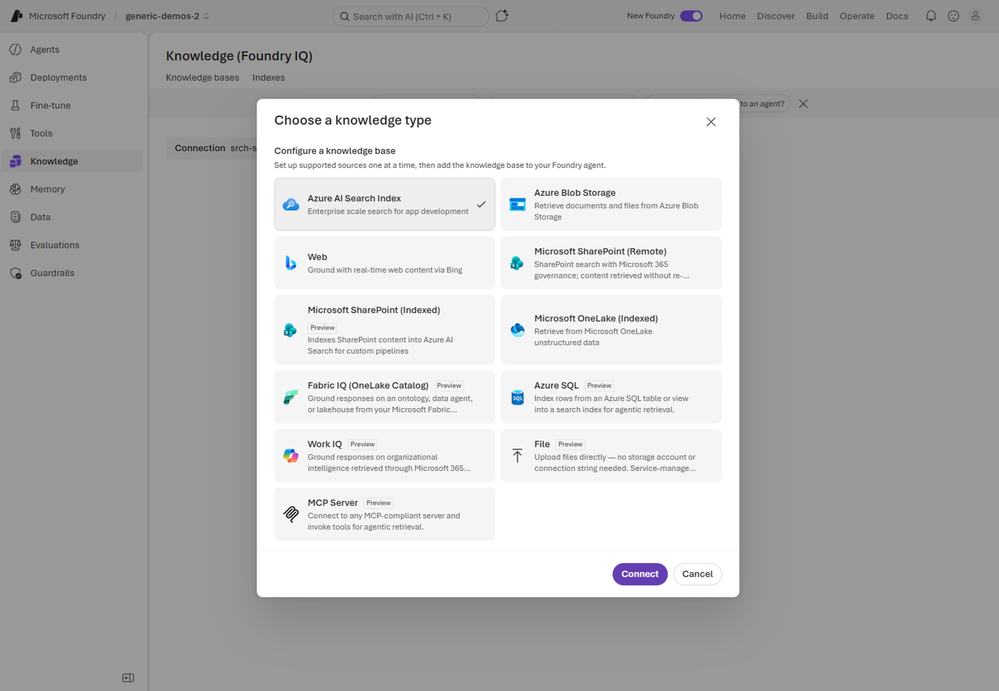
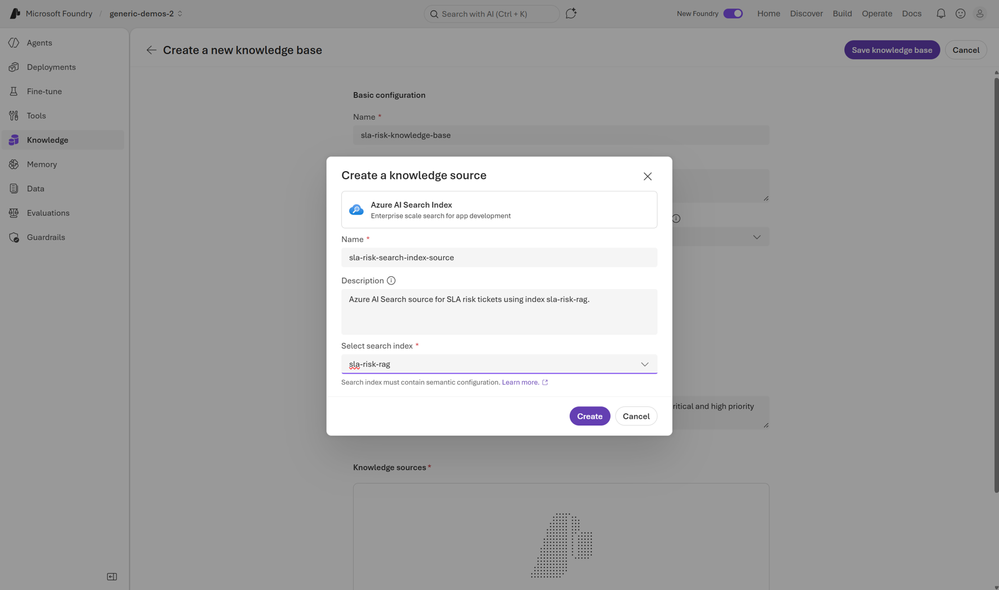
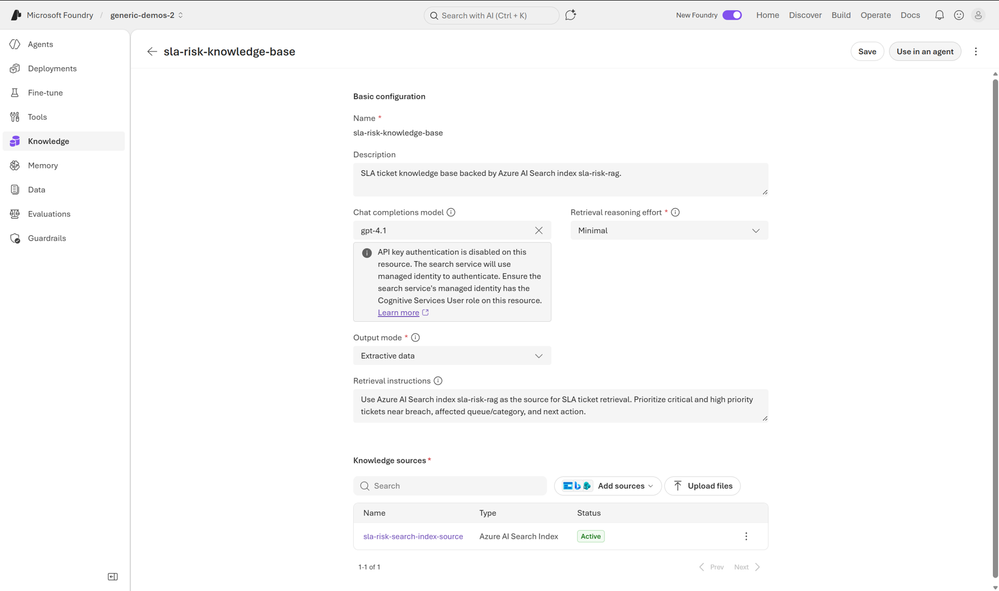
O Foundry IQ agora tem uma knowledge base que encapsula o índice do Azure AI Search e pode ser conectada a um agente.
Crie o agente de risco de SLA grounded
Crie um agente do tipo prompt e instrua-o a usar a knowledge base do Foundry IQ para análise de risco de SLA.
Instruções:
-
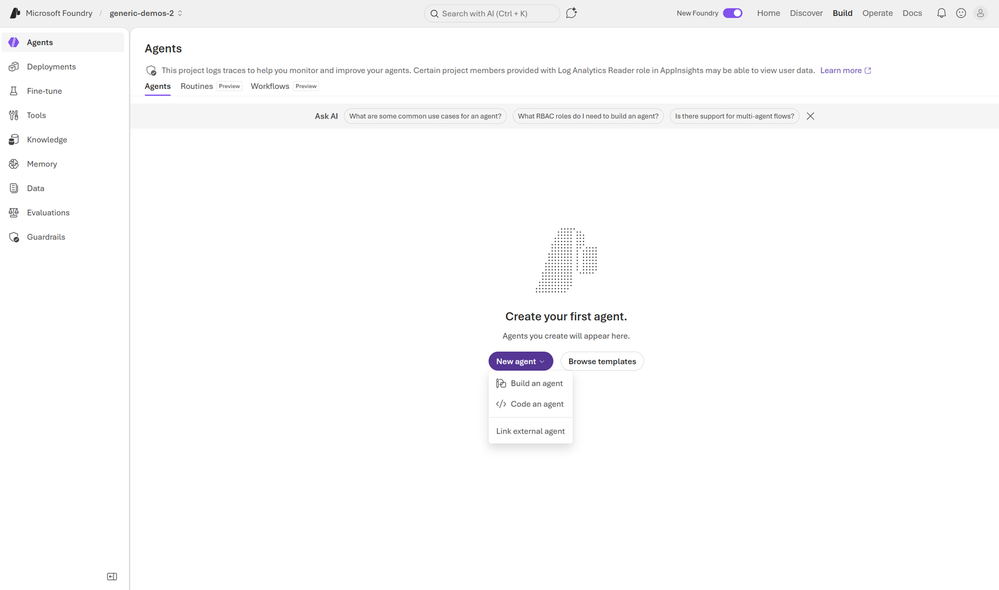
Na navegação à esquerda, clique em Agents. Na página Agents, clique em New agent e depois Build an agent.
-
Dê um nome ao agente.
-
Selecione um modelo/deployment.
-
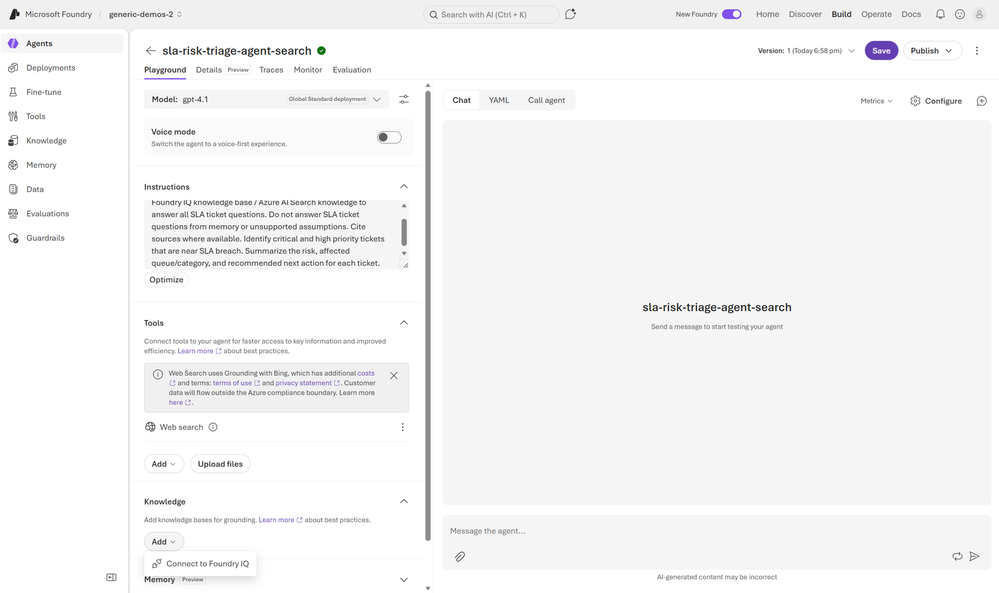
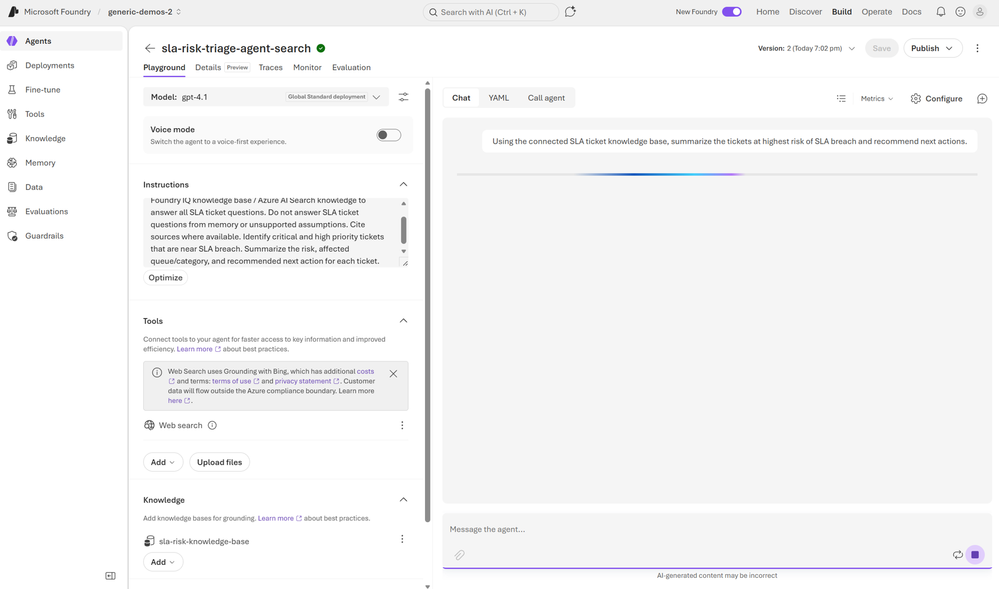
No campo Instructions, insira as instruções. Exemplo:
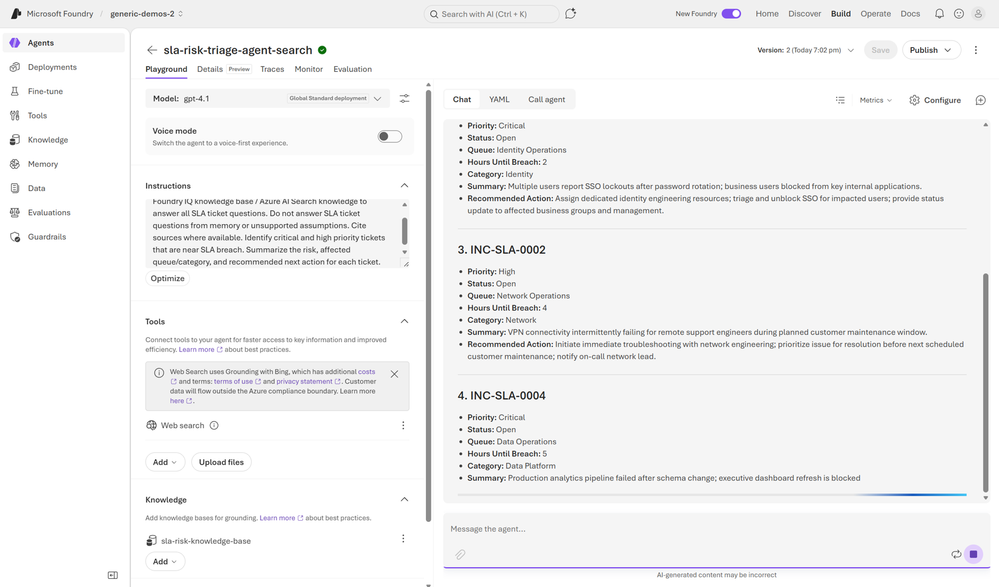
You are an SLA risk triage agent for IT support operations. Use the connected Foundry IQ knowledge base / Azure AI Search knowledge source to answer all SLA ticket questions. Do not answer from memory. Identify tickets at highest risk of SLA breach. Prioritize tickets with Critical or High priority, Open or In progress status, low hours_until_breach, clear business impact. For each high-risk ticket include Ticket ID, Priority, Status, Category, Support queue, Hours until breach, why it is risky, and recommended next action. If not available, say: “I don’t know based on the available SLA ticket knowledge base.” Cite sources where available.
-
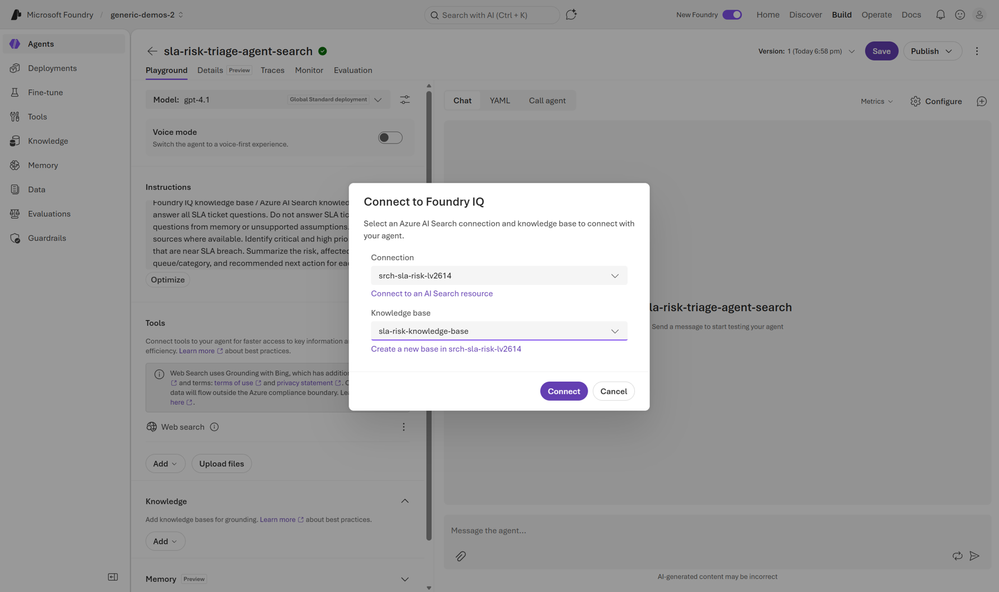
Clique na seção Knowledge do agente. Clique em Add. Escolha conectar Foundry IQ knowledge. Selecione a knowledge base criada e clique em Connect.
-
Clique em Save. O agente agora existe no Foundry com instruções de triagem de SLA e grounded na knowledge base.
-
Teste o agente com o prompt: Using the connected SLA ticket knowledge base, summarize the tickets at highest risk of SLA breach and recommend next actions.
Crie a Routine diária
-
Na navegação à esquerda, clique em Agent novamente e abra o agente criado.
-
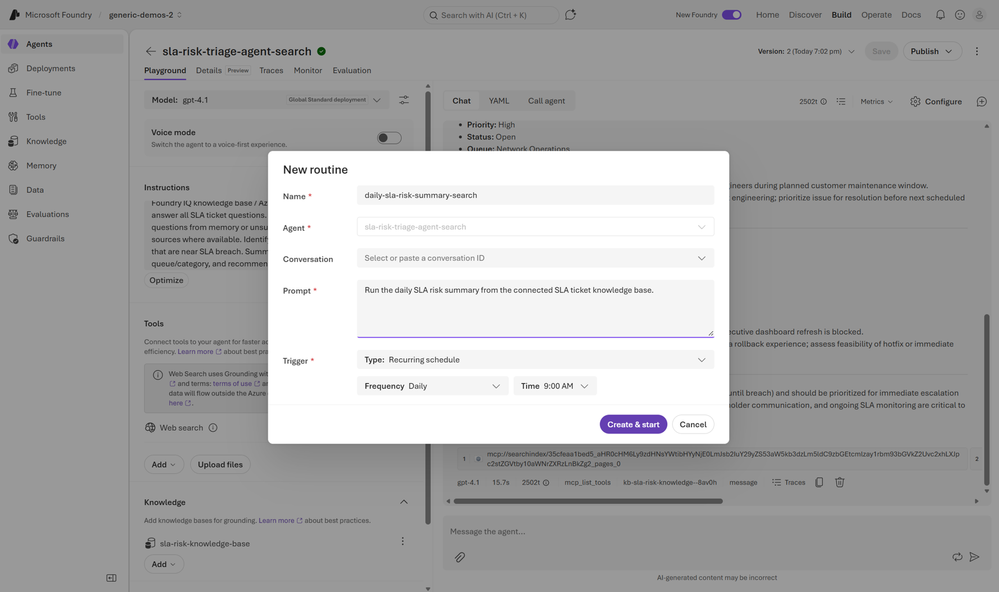
No canto superior direito, clique em Publish e depois Create routine.
-
No formulário, dê um nome à routine e escolha um schedule adequado (ex: diariamente às 9:00 AM).
-
No campo de prompt/instruções, insira o prompt que deseja que o agente execute. Exemplo: Run the daily SLA risk summary from the connected SLA ticket knowledge base. Clique em Create & start.
-
Aguarde a criação da routine. Abra a área de detalhes/runs.
-
Clique em Test run para disparar uma execução manual do portal.
-
Confirme que a routine foi despachada com sucesso e aguarde o status ficar Completed.
-
Abra o resultado da execução clicando no nome da resposta.
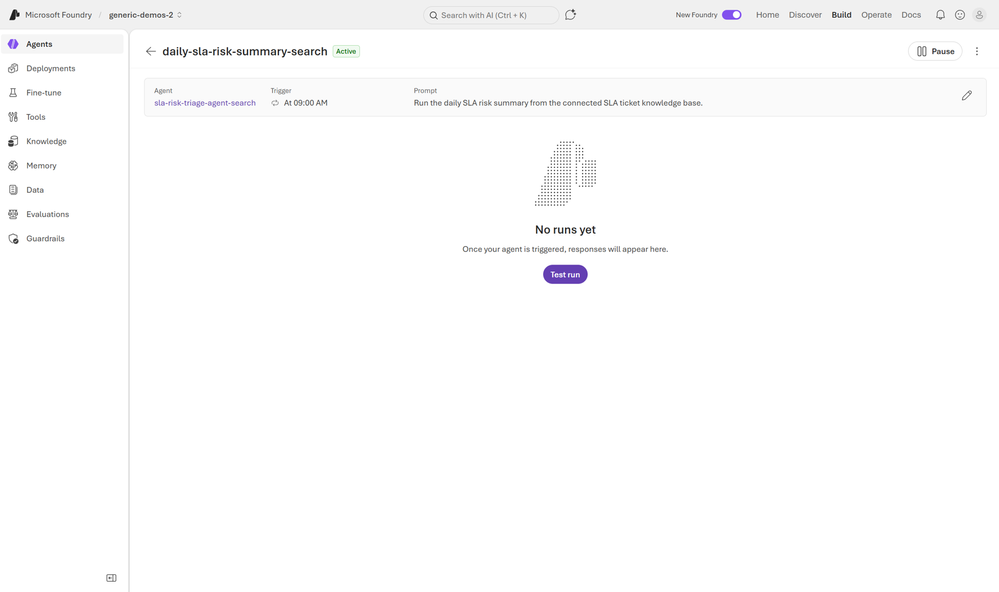
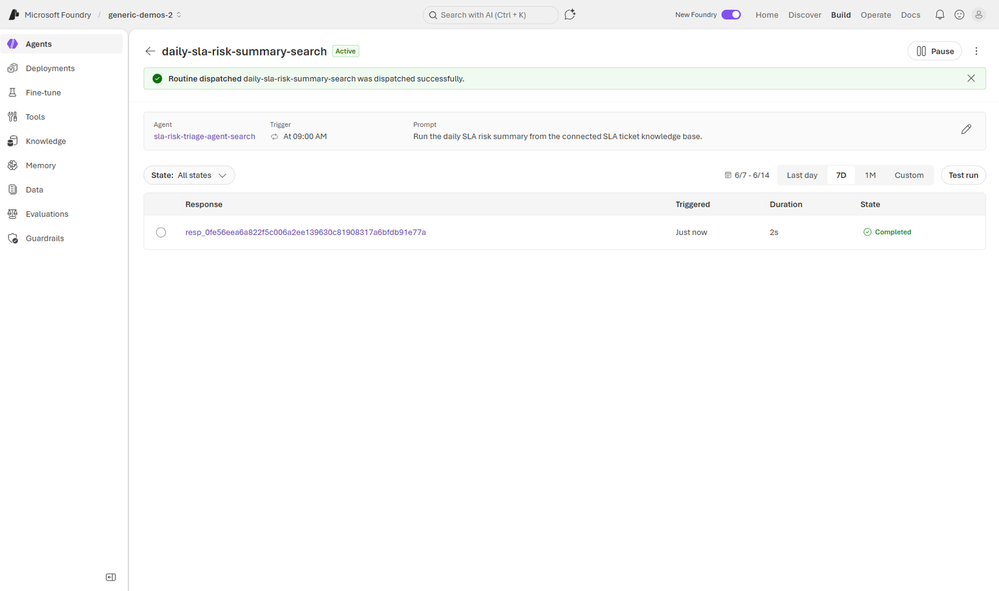
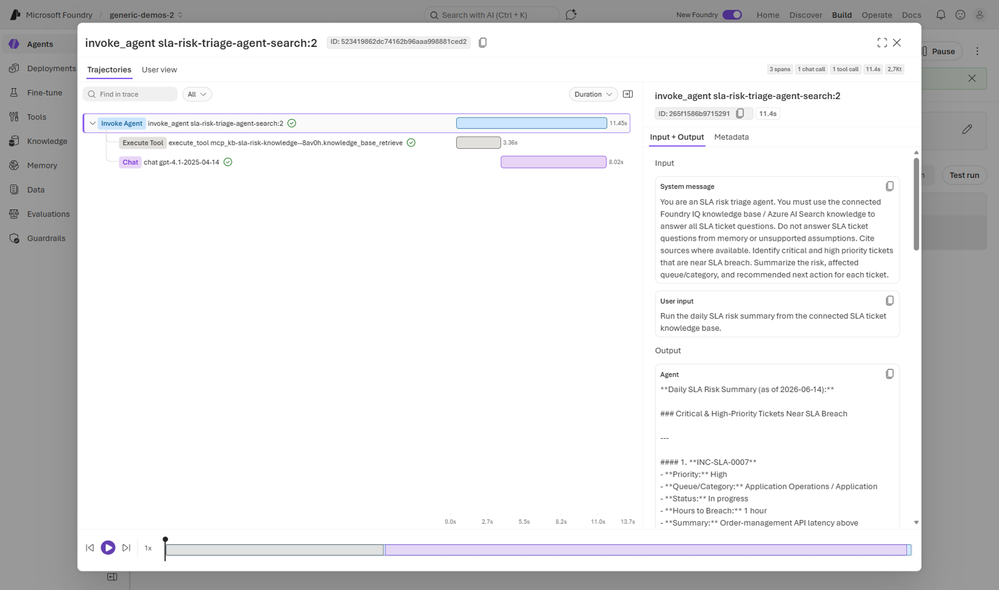
A routine está ativa e será executada diariamente às 9:00 AM.
Conclusão
Você construiu um agente de risco de SLA pronto para produção, que roda automaticamente todas as manhãs, grounded nos dados reais de tickets. O mesmo padrão funciona para qualquer tarefa de análise recorrente: alertas de inventário, verificações de compliance, health scores de clientes, etc.
Próximos passos
- 📚 Documentação do Foundry IQ – Aprenda sobre configurações avançadas de knowledge base
- ⏰ Routines no Foundry Agent Service – Detalhes sobre Routines
- 🔧 Tutoriais do Azure AI Search – Otimize seu índice para melhor grounding
- 💬 Comunidade Microsoft Foundry – Compartilhe sua implementação
Extensões sugeridas:
- Adicionar notificações no Microsoft Teams quando tickets de alto risco forem detectados
- Conectar múltiplas fontes de dados à knowledge base do Foundry IQ
- Construir um dashboard para acompanhar tendências de SLA ao longo do tempo
Perguntas Frequentes
-
Quais permissões são necessárias para conectar o Azure AI Search ao Blob Storage?
O serviço de Search precisa da identidade gerenciada com a role Storage Blob Data Reader no storage account. Durante o upload manual, o usuário logado no portal precisa de Storage Blob Data Contributor. Também pode ser necessário atribuir Reader para que o Search resolva o recurso de storage durante a importação. -
É obrigatório usar o Foundry como embedding provider no Azure AI Search?
Sim, no tutorial é usado o Kind 'Microsoft Foundry' para substituir o Azure OpenAI padrão. Isso permite usar as capacidades de embedding integradas do Foundry. Você pode selecionar o projeto e o modelo de embedding desejado. -
O agente pode ser estendido para notificar via Teams quando detectar tickets de alto risco?
Sim, o artigo sugere como próximo passo adicionar notificações do Microsoft Teams para quando tickets de alto risco forem detectados. A arquitetura permite integrar com outros canais de comunicação. -
Routines no Foundry substituem soluções de orquestração externa como Azure Functions ou Logic Apps?
Sim, Routines permitem agendar a execução do agente sem depender de orquestração externa. O agendamento é configurado diretamente no portal do Foundry, com suporte a horários recorrentes e execução manual para testes. -
Esse padrão funciona apenas para tickets de SLA?
Não. O mesmo fluxo pode ser aplicado a qualquer análise recorrente, como alertas de inventário, verificações de compliance, health scores de clientes, entre outros. Basta adaptar a fonte de dados e as instruções do agente.
Artigo originalmente publicado por LauraVerghote em Azure Updates - Latest from Azure Charts.