


TL;DR: Este artigo mostra como o Connected Sheets elimina a necessidade de exportar dados do BigQuery para CSVs, permitindo que analistas de negócios acessem bilhões de linhas ao vivo diretamente no Google Sheets — sem SQL, com segurança e governança. A conclusão principal é que essa integração acelera análises ad-hoc, relatórios operacionais e modelagem híbrida, mantendo o data warehouse como fonte única da verdade, ideal para empresas brasileiras que buscam agilidade sem abrir mão do controle.
Muitas organizações têm no BigQuery — plataforma de dados governada, segura e com capacidade para petabytes — a sua single source of truth. No entanto, a “última milha” da análise ad-hoc, modelagem e reporte muitas vezes acontece onde os usuários de negócio se sentem mais confortáveis: no Google Sheets.
Para preencher essa lacuna, o usual é exportar dados como CSV. Mas esse processo é ineficiente, cria silos de dados, problemas de versionamento e riscos de segurança e governança. O Connected Sheets ajuda a eliminar esse trade-off, transformando a interface familiar do Google Sheets em uma janela direta e ao vivo para sua plataforma de dados BigQuery, permitindo analisar petabytes de forma rápida, segura e simples.
Neste artigo, faremos uma visão geral do Connected Sheets, mostraremos casos de uso reais e como realizar análises de dados de nível empresarial usando BigQuery diretamente no Google Sheets.
Como o Connected Sheets transforma a análise de dados?
Usuários de negócio muitas vezes esperam dias ou semanas por relatórios simples. O Connected Sheets resolve isso permitindo analisar dados críticos por uma conexão segura e direta com bilhões de linhas de dados ao vivo, sem necessidade de SQL.
Para administradores de dados, essa arquitetura é atraente porque mantém uma postura forte de segurança e governança. Eles podem provisionar acesso a tabelas ou visões específicas, confiantes de que os dados subjacentes não podem ser alterados a partir de uma planilha conectada. Os admins também podem usar as proteções de dados empresariais do Google Workspace para controlar leitura, compartilhamento e cópia dos dados ao longo de seu ciclo de vida.
Para usuários finais, o benefício é agilidade imediata e facilidade de uso. Eles podem usar ferramentas familiares como tabelas dinâmicas, gráficos, colunas calculadas e fórmulas para analisar bilhões de linhas de dados ao vivo como se fosse um arquivo local, equilibrando controle centralizado com a demanda do negócio por velocidade. Usuários finais não precisam aprender conceitos técnicos como bancos de dados, schemas, tabelas e linguagens de consulta como SQL para acessar, analisar e visualizar os dados.
Quais são os principais casos de uso do Connected Sheets?
Ouvimos consistentemente falar de três casos de uso principais para o Connected Sheets em clientes de diversos setores.
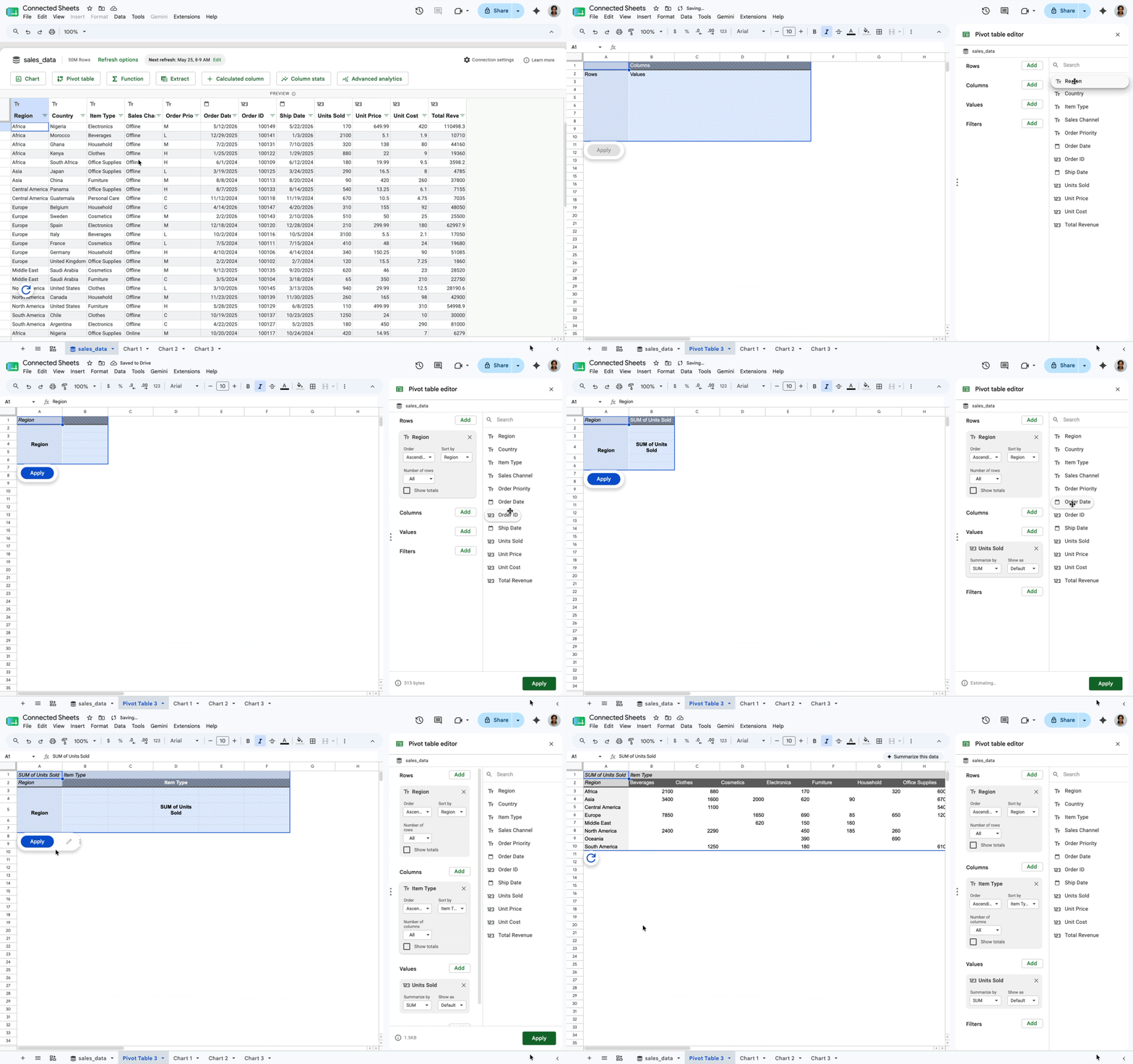
1. Análise exploratória self-service:
Equipes de dados fornecem acesso a tabelas e datasets organizados no BigQuery. Analistas de negócios em vendas, operações, finanças ou marketing podem então criar suas próprias tabelas dinâmicas ou gráficos que rodam sobre toda a fonte de dados ao vivo diretamente do Sheets, filtrando dados para responder perguntas do dia a dia — liberando a equipe de dados de uma fila constante de solicitações ad-hoc.
Exemplo: Investigação aprofundada
- Cenário: Um gerente de vendas analisa milhões de transações globais para revisar o desempenho trimestral.
- Ação: Usando uma tabela dinâmica do Connected Sheets, ele cria rapidamente uma tabela que resume a receita por região e linha de produto. Ao notar uma anomalia — um pico inesperado de receita na EMEA, por exemplo — ele simplesmente clica duas vezes no valor resumido para fazer drill-down e descobrir exatamente o que levou àquele valor.
- Resultado: O Connected Sheets consulta e recupera instantaneamente as linhas de transação granulares por trás daquele valor resumido, facilitando e acelerando a descoberta da causa raiz.
2. Relatórios operacionais:
Usuários de negócio podem criar visualizações dinâmicas, atualizáveis e fáceis de entender dos seus dados, que as equipes parceiras podem usar e compartilhar com executivos e líderes.
Exemplo: Resumo executivo automatizado
- Cenário: Um líder de operações fornece atualizações semanais sobre faturas de vendas para a liderança, com base em um dataset do BigQuery com milhões de linhas.
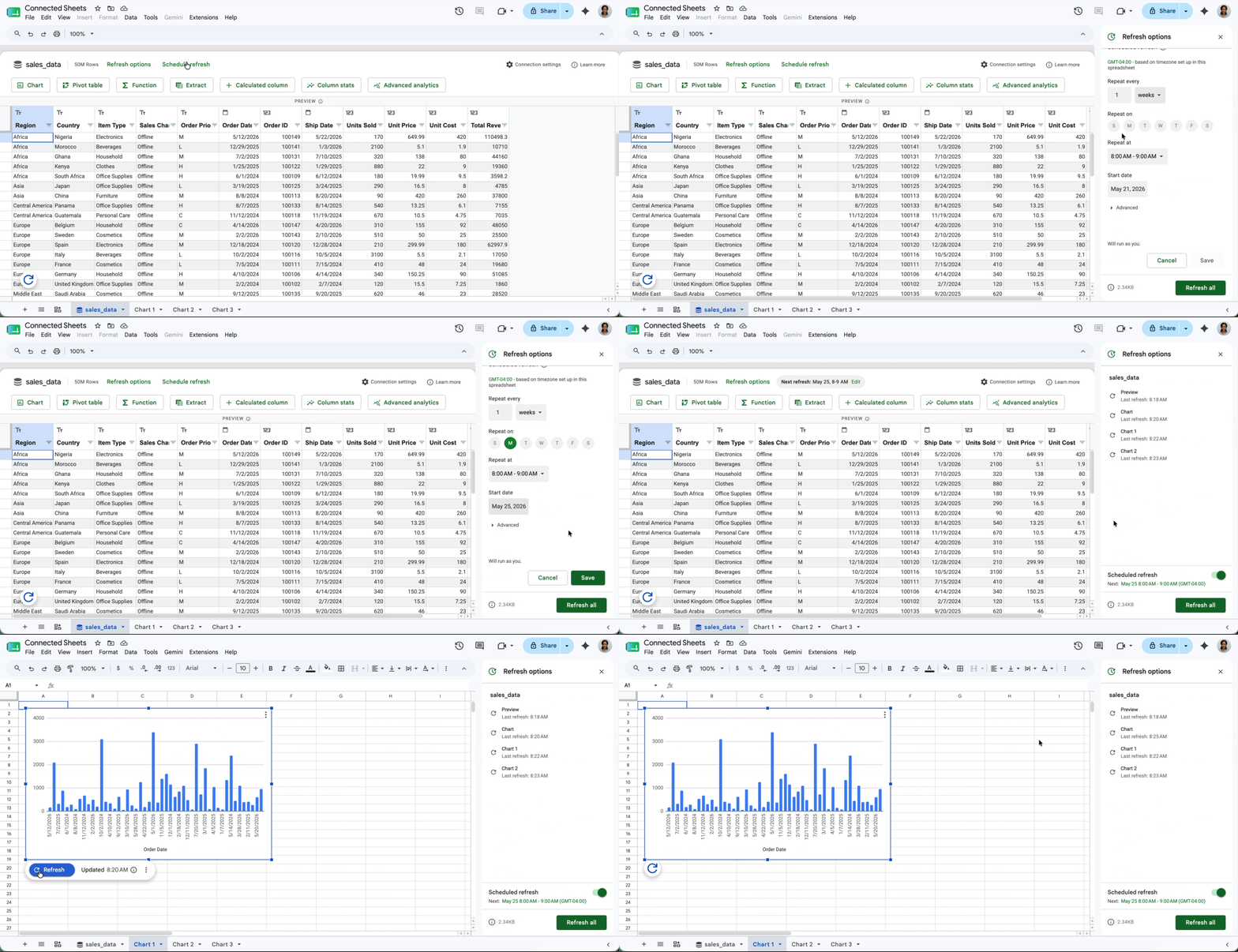
- Ação: O líder cria sua planilha conectada e constrói uma série de gráficos para visualizar tendências de faturamento ao longo do tempo. Em seguida, configura a planilha para atualizar automaticamente em um cronograma toda segunda-feira de manhã, para que esteja sempre pronta antes da revisão executiva.
- Resultado: A rotina manual de exportar dados e colá-los em planilhas é completamente eliminada. A liderança recebe um relatório e análise confiável, alimentados pelos dados mais recentes do warehouse.
3. Modelagem de dados híbrida:
Profissionais de dados muitas vezes precisam combinar dados governados do warehouse com entradas manuais e anotações em tempo real. Por exemplo, uma equipe financeira pode puxar dados de receita do BigQuery e combiná-los com lançamentos manuais de compras do seu sistema ERP em uma aba separada, usando PROCV para criar uma visão consolidada para o fechamento mensal.
Exemplo: Métricas de negócio personalizadas
- Cenário: Um analista financeiro calcula comissões personalizadas com base em dados de vendas ao vivo do CRM. A lógica dos tiers de comissão muda com frequência e não está modelada no data warehouse central.
- Ação: Em vez de solicitar um novo pipeline de dados para a equipe de dados, o analista pode adicionar uma coluna calculada diretamente na planilha conectada. Ele usa fórmulas padrão (como SE ou SES) para aplicar lógica de negócio personalizada diretamente contra os dados do BigQuery.
- Resultado: O analista mantém a flexibilidade para modelar cenários e calcular métricas rapidamente, enquanto preserva os dados governados do BigQuery como fonte única da verdade.
Como começar com Connected Sheets?
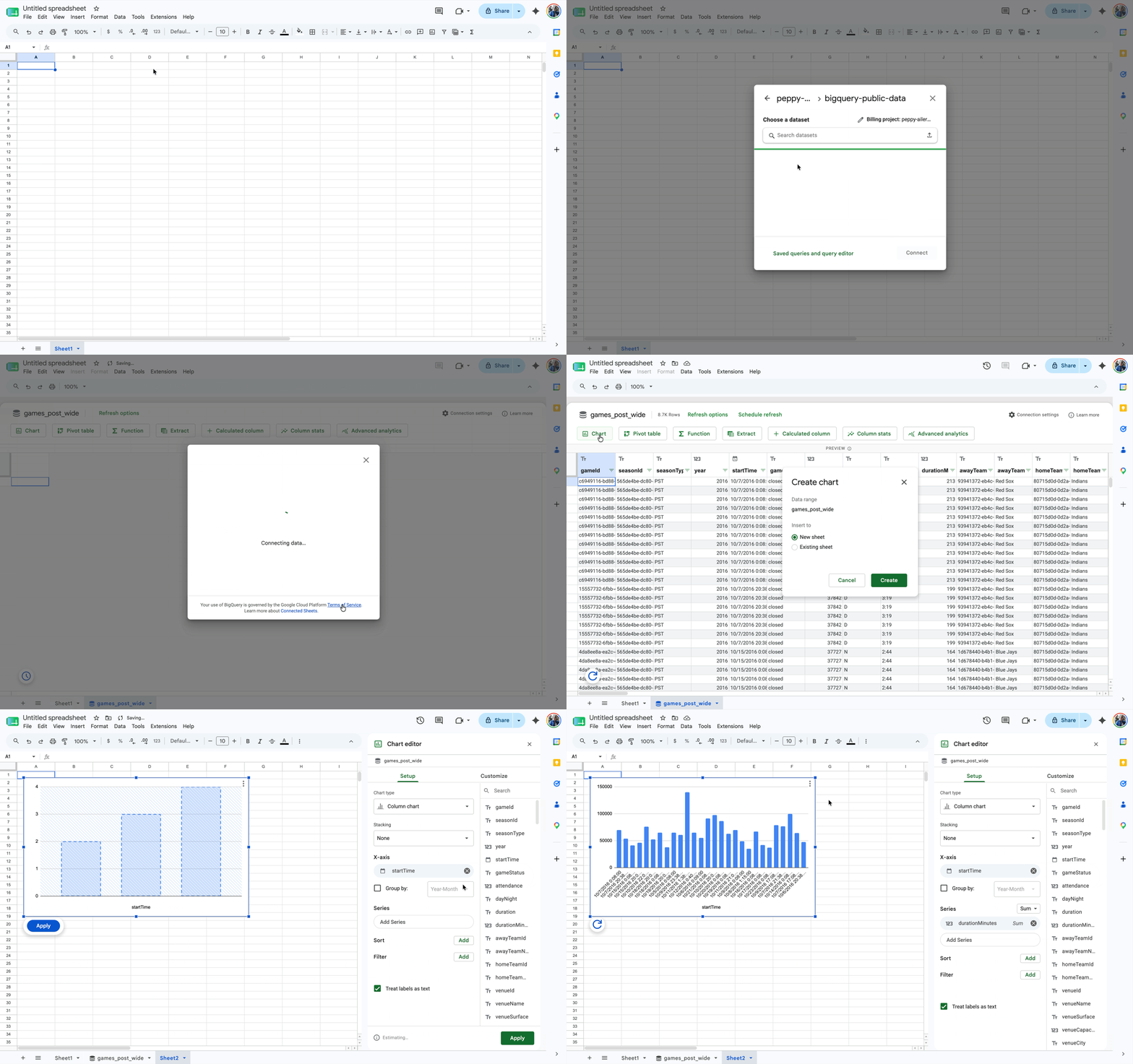
Conectar o Google Sheets ao BigQuery é simples e requer apenas uma conta do Google Workspace e um projeto Google Cloud com faturamento ativado. Existem duas formas principais de estabelecer a conexão e criar uma Connected Sheet.
Caminho 1: Começando pelo Sheets — Fluxo típico para usuários que trabalham principalmente em planilhas.
- Abra uma nova planilha Google.
- Vá em Dados > Conectores de dados > Conectar ao BigQuery.
- Selecione seu projeto Google Cloud com faturamento ativado.
- Navegue pelos datasets disponíveis, selecione uma Consulta Salva para conectar imediatamente ou insira uma consulta SQL personalizada.
- Clique em Conectar.
Caminho 2: Começando pelo BigQuery — Fluxo comum para analistas de dados que partem do console do Google Cloud.
- Navegue até a interface do BigQuery no console.
- No painel Explorer, localize a tabela ou resultado de consulta que deseja analisar.
- Clique no menu Exportar (ou no menu de ação com três pontos) ao lado do ativo.
- Selecione Abrir em > Connected Sheets.
De petabytes a previsões com Connected Sheets
Projetamos o Connected Sheets para ajudar a preencher a lacuna entre a escalabilidade da nuvem e a flexibilidade da planilha. Com ele, estamos tornando mais fácil do que nunca para as organizações colocarem dados nas mãos das pessoas que precisam deles.
Para explorar esses recursos, conecte seus dados do BigQuery ao Google Sheets hoje mesmo. Para mais detalhes técnicos, visite a documentação do Connected Sheets.
Perguntas Frequentes
-
O Connected Sheets requer que o usuário saiba SQL?
Não. O Connected Sheets foi projetado para que usuários de negócio analisem dados do BigQuery sem precisar escrever consultas SQL. Toda a interação acontece por meio de tabelas dinâmicas, gráficos e fórmulas familiares do Google Sheets, mantendo a conexão ao vivo com os dados. -
Quais riscos de governança o Connected Sheets elimina em comparação com a exportação para CSV?
Ao usar CSVs, os dados saem do ambiente controlado do BigQuery, criando silos, problemas de versionamento e riscos de segurança. O Connected Sheets mantém uma conexão direta e segura, onde o administrador define permissões em tabelas/visões e o usuário não consegue alterar os dados originais, preservando a governança. -
É possível atualizar automaticamente os dados da planilha com o Connected Sheets?
Sim. O Connected Sheets permite configurar atualizações programadas (ex.: toda segunda-feira de manhã) para que o relatório ou painel esteja sempre com os dados mais recentes do BigQuery, eliminando a rotina manual de exportar e colar dados. -
Como faço para conectar minha planilha ao BigQuery?
Existem dois caminhos: (1) dentro do Google Sheets, vá em Data > Data Connectors > Connect to BigQuery, selecione o projeto e a tabela ou consulta salva; (2) no console do BigQuery, clique em Export > Open in > Connected Sheets. Ambos exigem uma conta Google Workspace e um projeto Google Cloud com faturamento ativado.
Artigo originalmente publicado por Laura GaglianoSr. Product Manager, Workspace em Cloud Blog.